 |
|
旧(古い)バージョンの Photoshop Elements 1.0.1 を Windows10で使いたいー!。
|
|
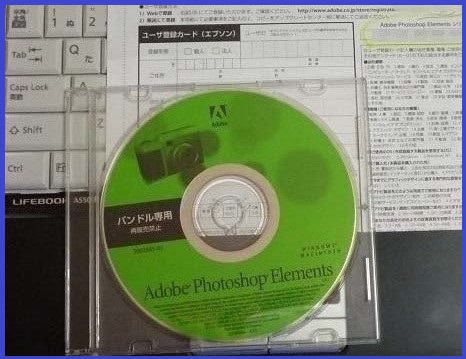
Windows10にアップグレードした 富士通 A550/B に、Adobe Photoshop Elements 1.0.1 をインストールしようとしても、うまくいきませんでした。
以前 Windows 7(A540/CX)にインストールした方法は使えませんでした。
Windows10に対応するのはバージョン13以降のようです。
https://helpx.adobe.com/jp/photoshop-elements/kb/5127.html
元々バージョン1.0が対応するのはXPまでで、Vistaは未対応、7・8・10は動作保証外になっています。
いろんな検索ワードで探した結果、対処方法を見つけました。
Photoshop Elements 1.0.1がインストールしてあるPC(富士通A540/CX・Windows 7)の、Cドライブ/Program Files/Adobeフォルダ内の Photoshop Elementsフォルダを丸ごとコピーする。
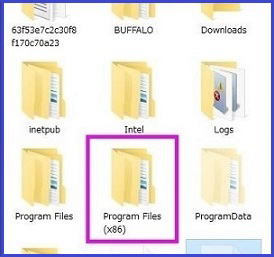

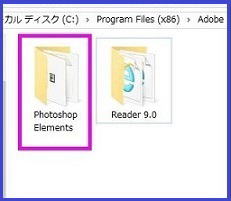
それを Windows10パソコン(64bit)の、Cドライブ/Program Files (x86)/Adobeフォルダ内に貼り付ける。
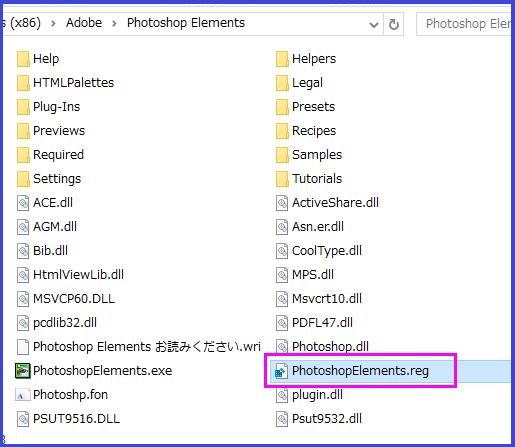
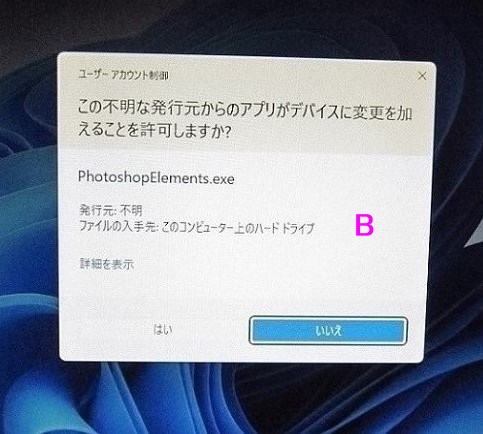
貼り付けたPhotoshop Elementsフォルダ内の、PhotoshopElements.reg をクリック(実行)する。
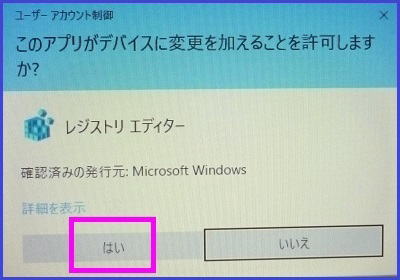
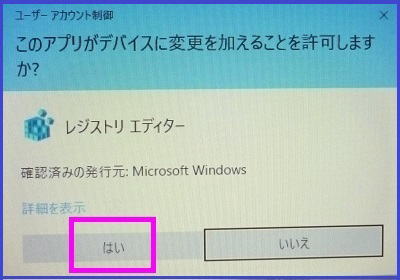
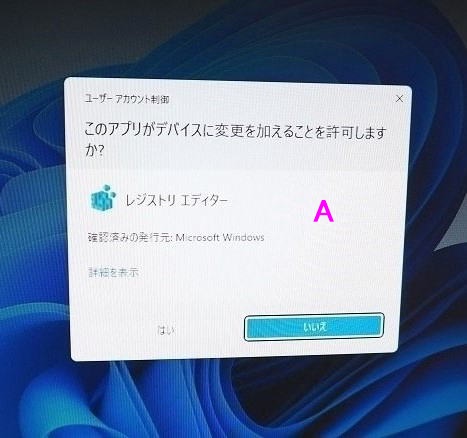
ユーザーアカウント制御画面が出たら、「はい」をクリック。
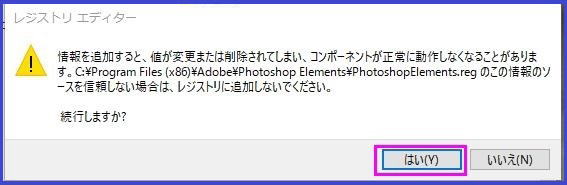
レジストリ エディターの警告(確認)画面が出たら、「はい」をクリック。
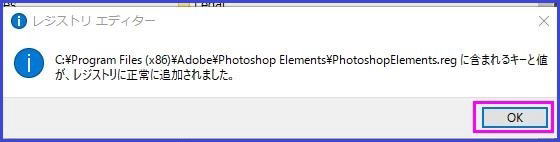
レジストリ への追加書き込みが完了。「OK」クリック。
Photoshop Elements / Adobe / Program Files (x86)/ Cドライブ・・・の順に閉じる。
次は、ユーザー名やシリアルナンバーの登録が必要です。
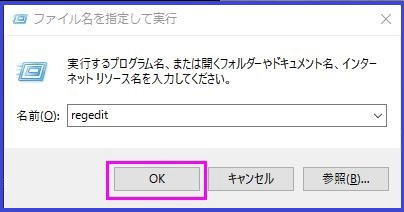
ファイル名を指定して実行・・・
Windowsキー + Rキーを押し、
regedit と入力しエンター。
ユーザーアカウント制御画面、「はい」をクリック。
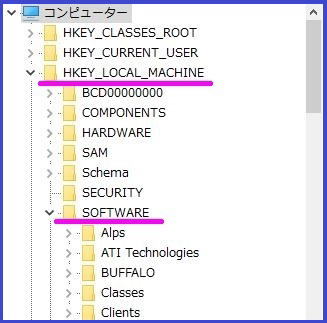
レジストリ エディターが表示されるので、
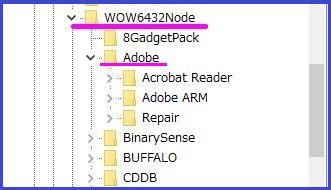
HKEY_LOCAL_MACHINE / SOFTWARE / WOW6432Node / Adobe の順に開く。
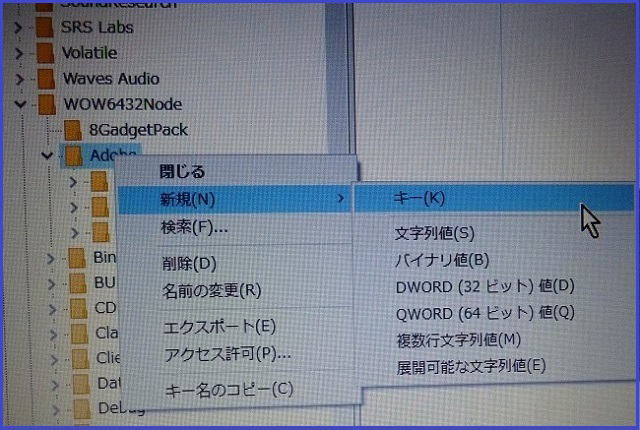
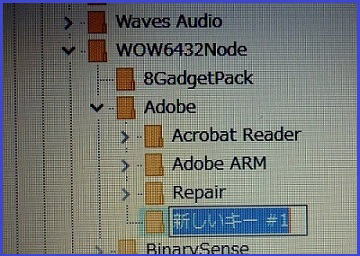
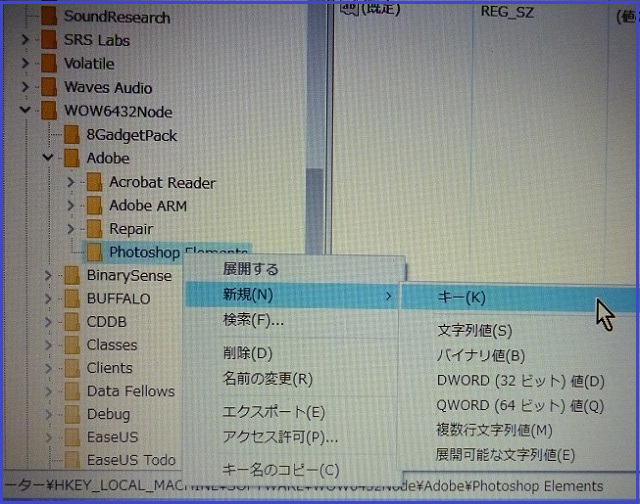
Adobeフォルダを右クリックし、新規 ⇒ キー の順にクリック。
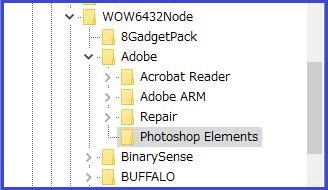
Photoshop Elements と入力しエンター。
Adobeフォルダの下に、「Photoshop Elements」フォルダが出来ました。
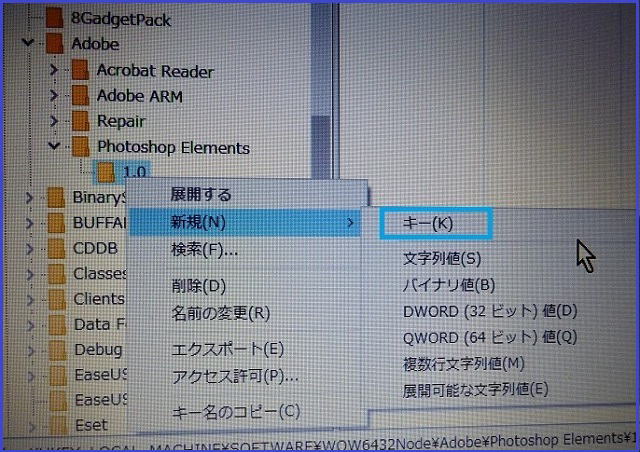
作成した「Photoshop Elements」フォルダを右クリックし、新規 ⇒ キー の順にクリックし、
キー入力欄に 1.0 と入力しエンター。
作成した 「1.0」フォルダを右クリックし、新規 ⇒ キー の順にクリックし、
キー入力欄に、ApplicationPath と入力しエンター。
同じように、PluginPath Registration も作成する。
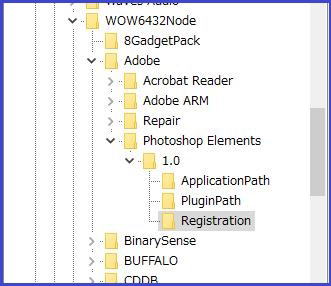
「Photoshop Elements」フォルダの下に 「1.0」フォルダ。
「1.0」フォルダの下に 「ApplicationPath」 「PluginPath」 「Registration」 各フォルダが出来ました。
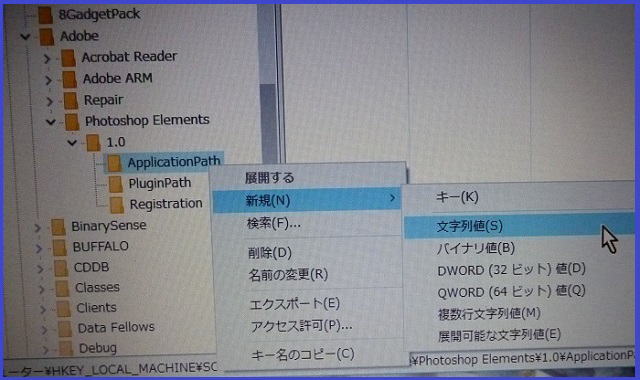
ApplicationPath を右クリックし、新規 ⇒文字列値 の順にクリック。
入力欄に c:\Program Files\Adobe\Photoshop Elements\ と入力しエンター。
以下 同じように、
PluginPath を右クリックし、新規 ⇒文字列値 の順にクリック。
c:\Program Files\Adobe\Photoshop Elements\Plug-Ins\ と入力しエンター。
Registration を右クリックし、新規 ⇒文字列値 の順にクリック。
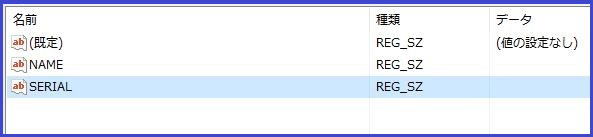
NAME と入力しエンター。同じく SERIAL も作成する。
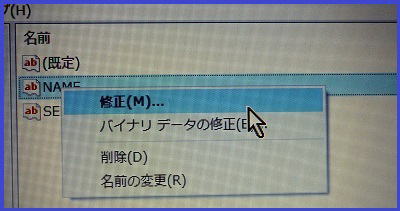
NAME を右クリックし、修正をクリック。
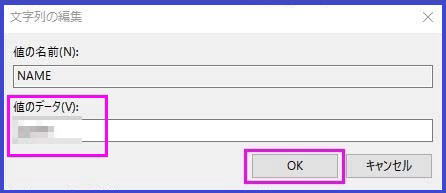
「値のデータ」欄に(初回インストール時に設定した)ユーザー名を入力し、OKをクリック。
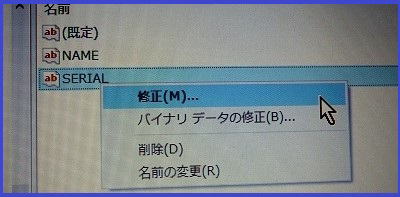
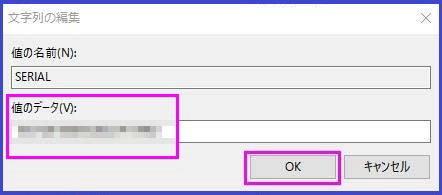
同じく SERIAL を右クリックし、修正をクリック。
「値のデータ」欄に、インストールディスクに付属していたシリアルナンバーを(24桁の数字をハイフン無しで )入力し、OKをクリックした後 レジストリ エディターを閉じる。
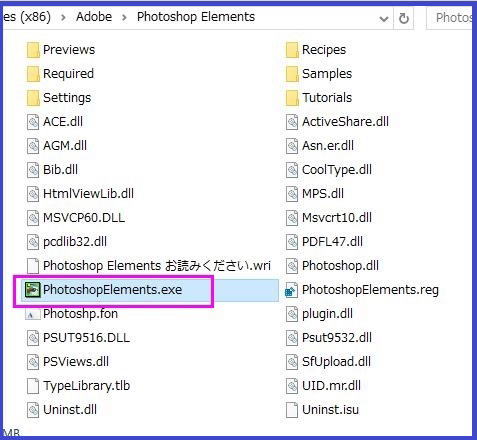
Cドライブ/Program Files (x86)/Adobeフォルダ内のPhotoshop Elementsフォルダを開いて、
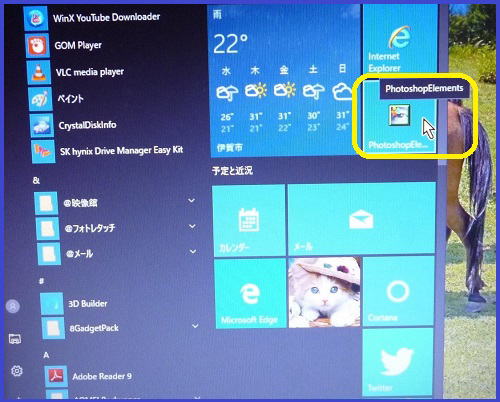
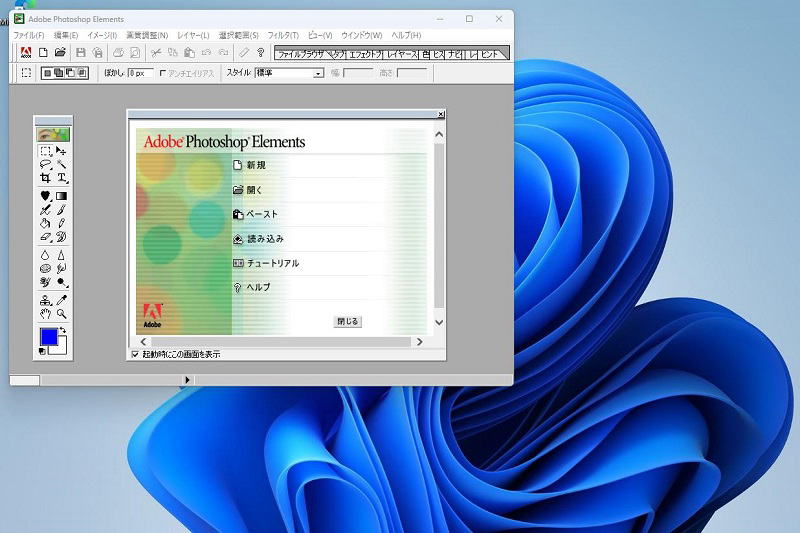
Photoshop Elements.exe をクリックすれば起動しますが、右クリックしてスタートメニューやタスクバーなどにショートカットを作っておくと後々便利です。
私はスタートメニューにショートカットを置きました。
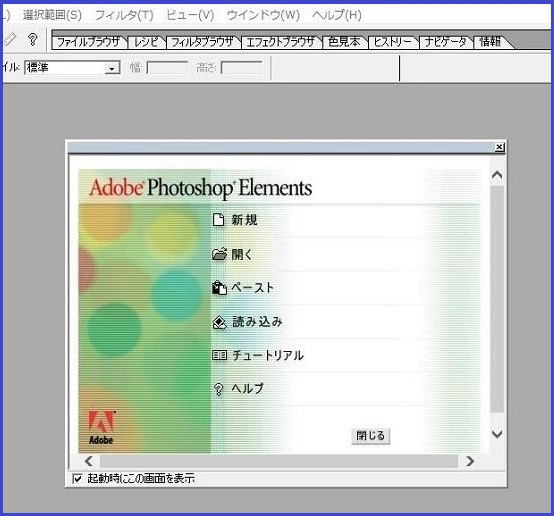
インストールではありませんが、使えるようになったので結果オーライです。
と 言っても、全ての機能を確認したわけではなく、自分がよく使う機能は問題なかった というだけです。
何らかの不具合がある可能性はあると思います。 動作保証外ですから・・・。
※ レジストリをいじるのは慎重に!、下手するとPCが起動しなくなる場合があります!。
2017年7月5日
こんな古いバージョンを Windows11で使おうとする人はいないだろうけど・・・。 |
パソコンのページへ戻る
サイトマップへ戻る トップページへ戻る